
🗺️ 테마지도 (THEME PRO PC) 매뉴얼
실시간 테마 순위, 수급 흐름, 시장 전광판 레이더, 매크로 지표 및 주도주 시세를 프로그램 실행 화면과 연계하여 직관적으로 확인하세요!
테마지도 이용 신청 (로그인 후 자동 완료)
로얄로더 회원 아이디로 접속 후 버튼 클릭 시 즉시 권한이 허용됩니다.
💡
설치 및 다운로드 시 참고 안내:
• 설치 경로: 무경고 백그라운드 자동 업데이트가 매끄럽게 작동할 수 있도록 기본 설치 경로(AppData)를 변경하지 마시고 그대로 [다음] / [설치]를 진행해 주세요.
• 파일 다운로드: 상단의 [📥 파일 다운로드] 버튼을 클릭하여 설치 프로그램(압축파일/실행파일)을 내려받으신 후 안내에 따라 설치를 진행해 주세요.
• 파란색 보호 안내창 해결: [설치 시 파란색 SmartScreen 안내창이 뜨는 경우 조치 방법 ➔]
• MS 엣지 다운로드 차단 해결: [MS 엣지(Edge) 브라우저에서 다운로드가 차단될 때 조치 방법 ➔]
🔑 키움증권 Open API+ 신청 및 테마지도 PC 앱 연계 가이드
테마지도 PC에서 초단위 실시간 시세 및 수급을 연동받기 위해 [1] API 사용신청 ➔ [2] IP/계좌 등록 ➔ [3] 프로그램 환경설정 입력을 순서대로 진행해 주세요.
🎬
[동영상 매뉴얼] 키움증권 Open API 신청 및 설정 방법 영상으로 쉽게 따라하기
글과 사진 설명이 어려운 분들을 위해 API 신청, IP 등록, 계좌 등록까지 3분 완성 동영상 가이드를 준비했습니다. 아래 영상을 보면서 차근차근 따라 해보세요!
1
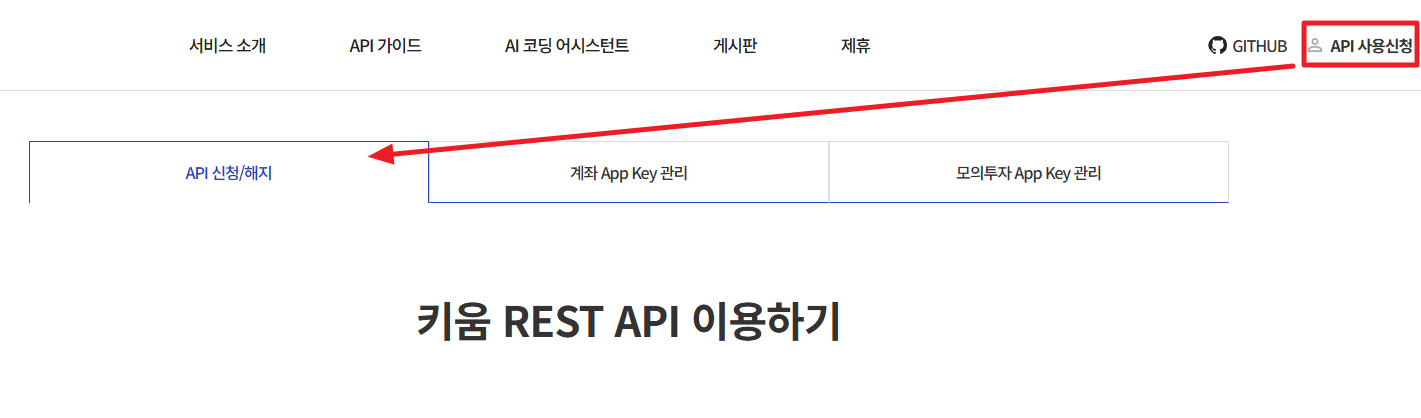
Step 1. 키움 Open API+ 홈페이지 접속 ➔ 우측 상단 [로그인] ➔ [API 사용신청]
키움 Open API+ 홈페이지(https://openapi.kiwoom.com) 접속 후 우측 상단 [로그인]을 클릭하고 [API 사용신청] 메뉴로 이동하여 신청합니다.
2
Step 2. 계좌 App Key 관리 ➔ 프로그램 사용할 IP 주소 등록 및 계좌 등록
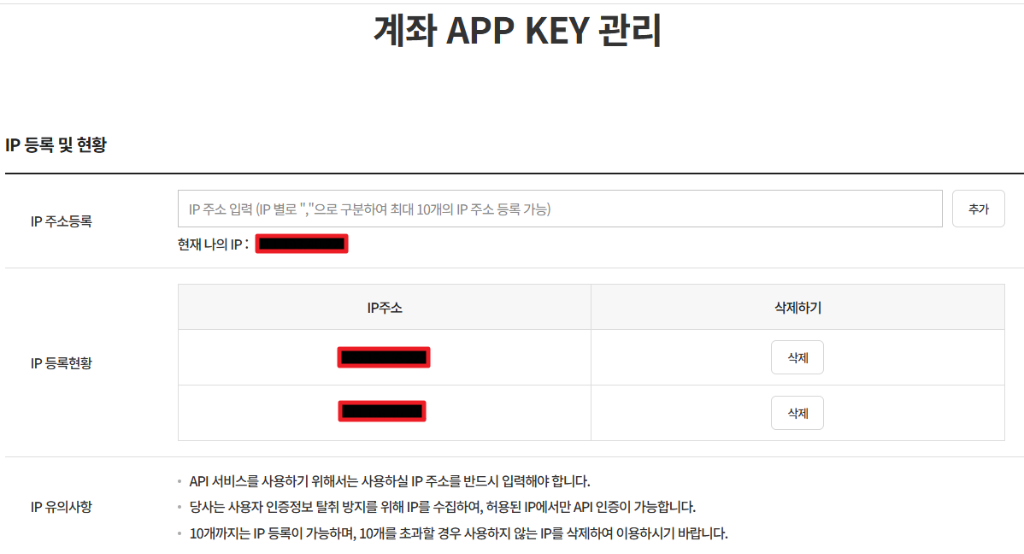
[계좌 App Key 관리] 화면에서 보안 통신을 위한 2가지 필수 설정을 진행합니다.
- ① IP 주소 등록: '현재 나의 IP' 항목에 표시된 IP 주소를 확인하여 [IP 주소등록] 입력란에 넣고 우측 [추가] 버튼을 클릭합니다. (프로그램을 사용할 PC의 IP 등록 필수)
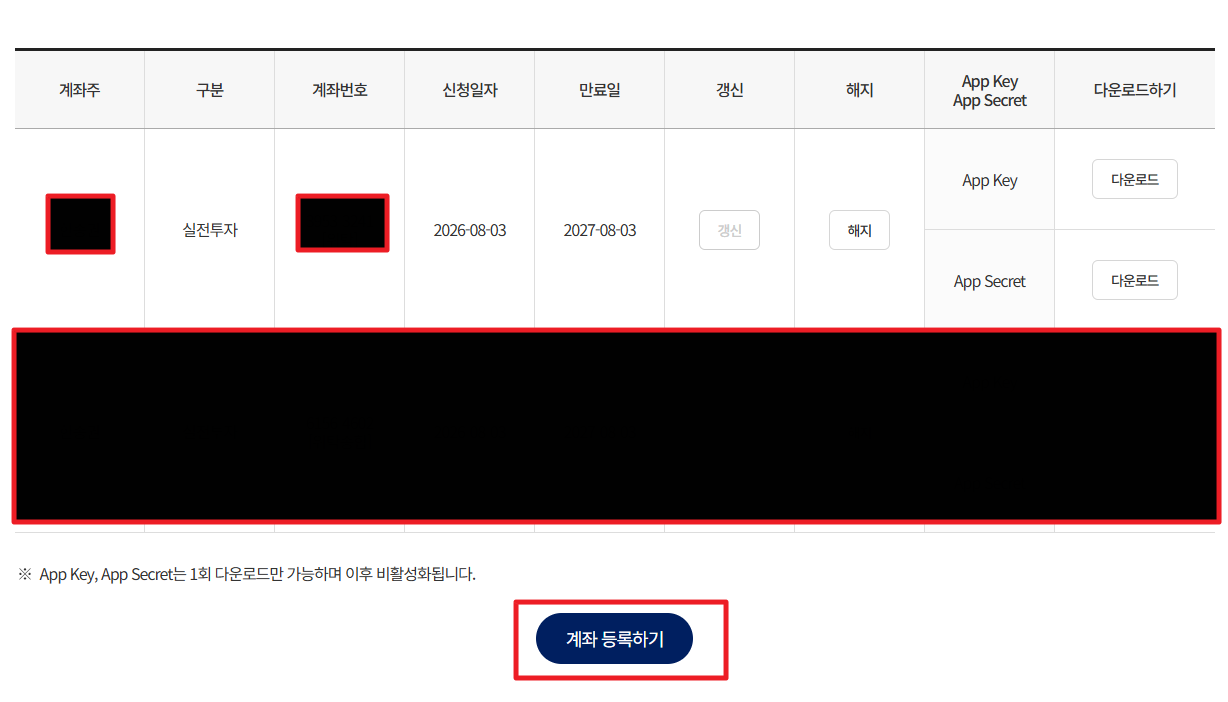
- ② 계좌 등록하기: 하단 [계좌 등록하기] 버튼을 클릭하여 본인 실전투자 계좌를 등록합니다.
- ③ App Key / App Secret 다운로드: 계좌 등록 후 생성된 App Key와 App Secret의 [다운로드] 버튼을 눌러 키 파일을 PC에 저장합니다. (※ 1회만 다운로드 가능하므로 안전한 곳에 보관해 주세요.)
📌 [Step 2-1] IP 등록 및 현황 설정 화면
📌 [Step 2-2] 계좌 등록하기 및 App Key / App Secret 다운로드 화면
3
Step 3. 테마지도 PC 프로그램 ⚙️ [환경설정]에 App Key / Secret Key 입력 & 저장
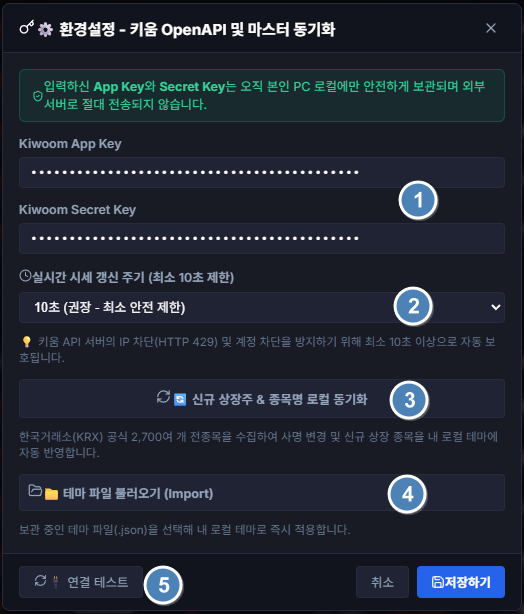
다운로드받은 API 키 파일을 열어 파일 내부의 키값(App Key / Secret Key)을 복사한 후, 테마지도 PC 우측 상단 ⚙️ [환경설정] 톱니바퀴 버튼을 누르고 입력란에 각각 붙여넣습니다.
입력 후 하단의 [🔌 연결 테스트] ➔ [💾 저장하기]를 클릭하면 키움증권 실시간 시세 연동이 최종 완성됩니다!
입력 후 하단의 [🔌 연결 테스트] ➔ [💾 저장하기]를 클릭하면 키움증권 실시간 시세 연동이 최종 완성됩니다!
🛡️ 보안 및 로컬 암호화 안심 보장
입력하신 Kiwoom App Key와 Secret Key는 외부 서버로 절대 전송되지 않으며, 오직 본인 PC 로컬에만 안전하게 보관됩니다.
입력하신 Kiwoom App Key와 Secret Key는 외부 서버로 절대 전송되지 않으며, 오직 본인 PC 로컬에만 안전하게 보관됩니다.
🗺️ Part 1. 테마지도 메인 화면 (List 6개 뷰) & 주도 테마 포착
실시간 상승률 1위부터 6위까지의 핵심 주도 테마를 멀티 카드로 동시 모니터링하며, 테마별 대장주·부대장주의 호가, 등락률, 스파크라인 차트 흐름을 1초 만에 파악합니다.
🗺️ 메인 화면 - 실시간 주도 테마 6개 뷰 (List)
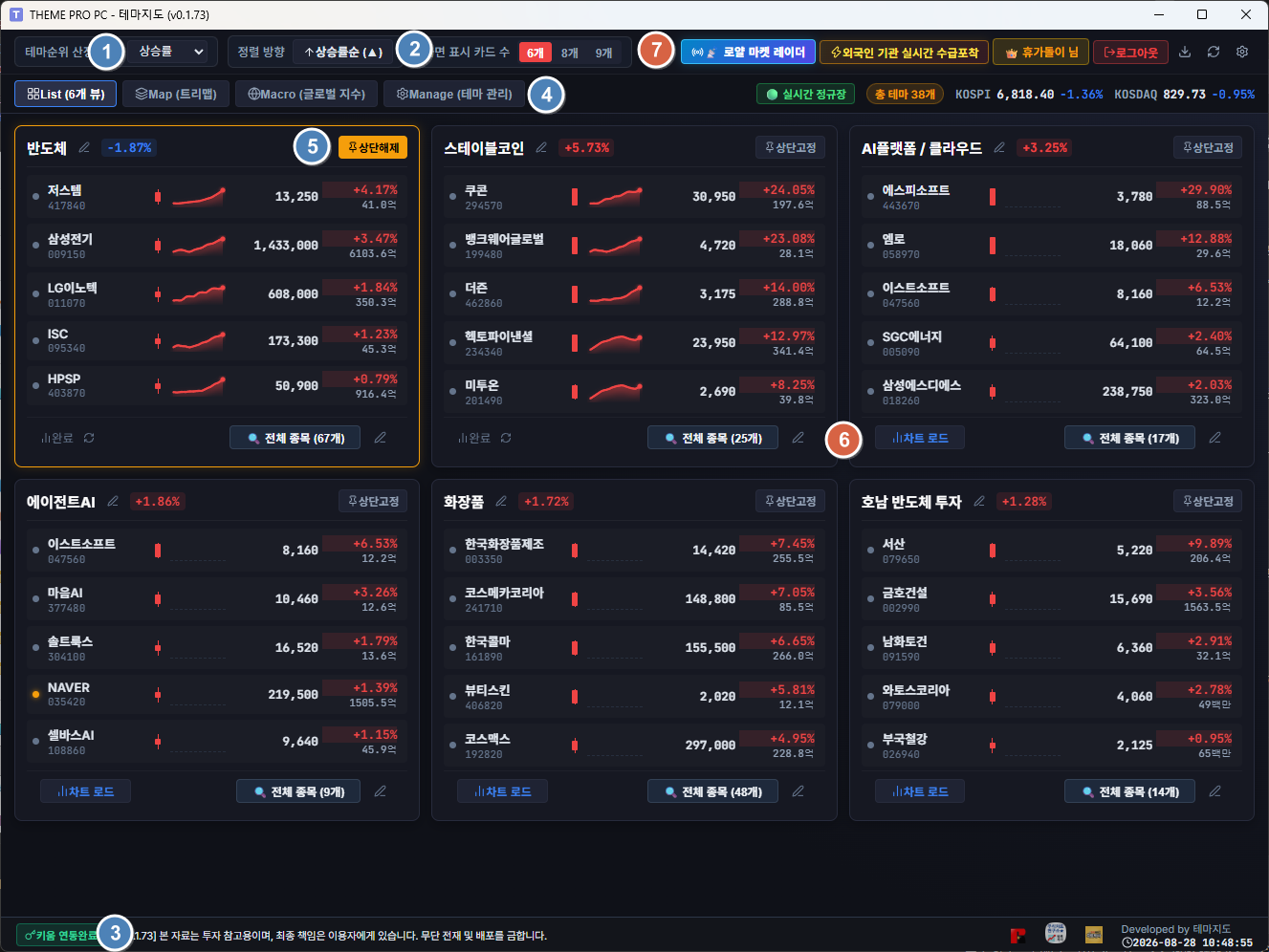
1
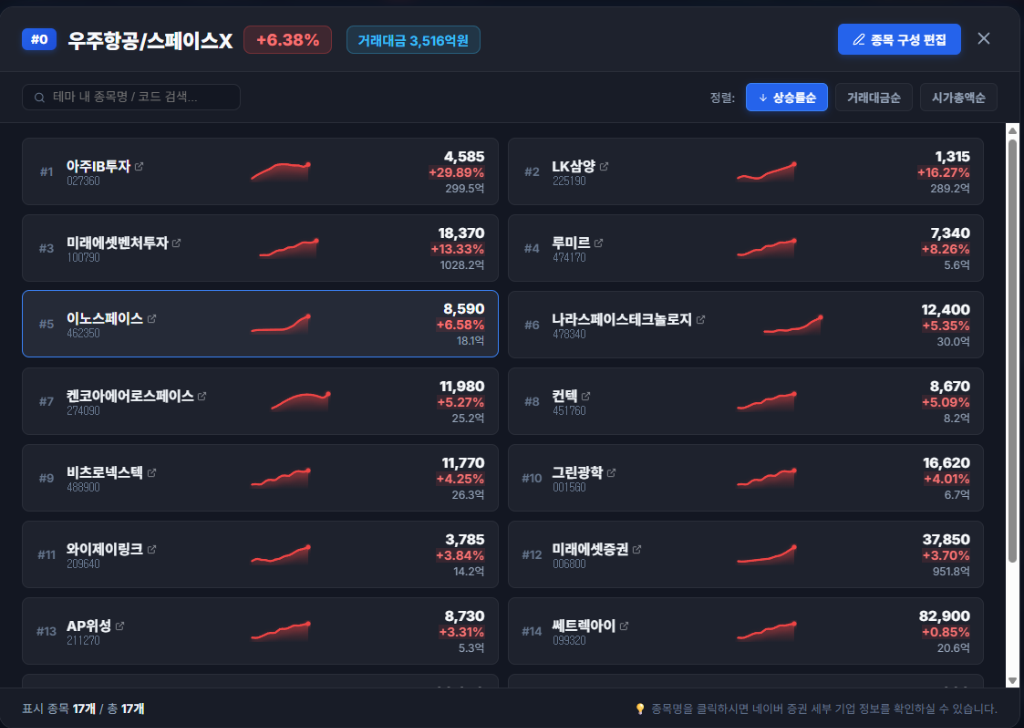
전체 종목 상세보기 모달 ([🔍 전체 종목 (N개)] 클릭 시)
카드 우측 하단의 [🔍 전체 종목 (N개)] 버튼을 클릭하면 테마의 전체 구성 종목 시세, 등락률, 스파크라인 차트, 합산 거래대금을 한눈에 모니터링하는 스마트 팝업창이 열립니다.
• 총 거래대금 뱃지: 헤더 상단에서 테마 내 전 종목 합산 거래대금(예:
• 정렬 & 검색: [상승률순 / 거래대금순 / 시가총액순] 정렬 및 테마 내 종목명/코드 빠른 검색을 지원합니다.
• 총 거래대금 뱃지: 헤더 상단에서 테마 내 전 종목 합산 거래대금(예:
거래대금 3,516억원)을 1초 만에 확인합니다.• 정렬 & 검색: [상승률순 / 거래대금순 / 시가총액순] 정렬 및 테마 내 종목명/코드 빠른 검색을 지원합니다.
📡 Part 2. ROYAL MARKET RADAR - 실시간 시장 전광판 & 주도주 레이더
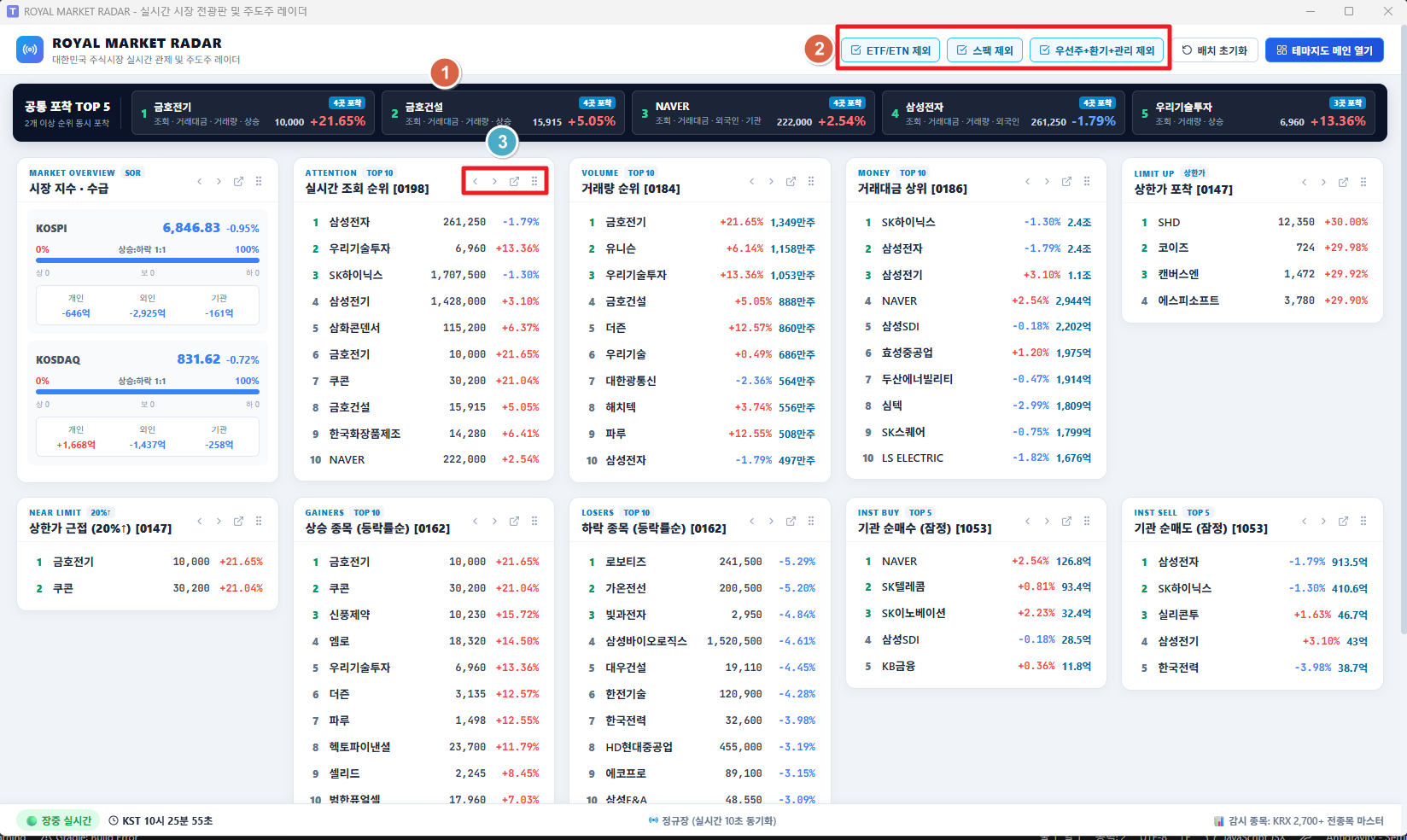
영웅문의 핵심 화면들을 하나의 와이드 대시보드로 집약! 조회순위[0198], 거래량[0184], 거래대금[0186], 상한가[0147], 상승률[0162], 기관 순매수[1053]를 실시간 10초 동기화로 전광판처럼 모니터링합니다.
📡 ROYAL MARKET RADAR - 실시간 시장 전광판 및 주도주 레이더
📌 시장 전광판 레이더 핵심 기능 상세 가이드
1
🎯 상단 [공통 포착 TOP 5] 스마트 주도주 감지기
조회순위, 거래량, 거래대금, 상승률 등 2개 이상의 주요 순위 리스트에 동시에 포착된 진짜 주도주를 실시간으로 자동 분석하여 상단 바에 하이라이트 표시합니다. 당일 가장 돈과 관심이 쏠리는 대장주를 1초 만에 캐치할 수 있습니다.
2
🛡️ 상단 원클릭 제외 필터 ([☑ ETF/ETN 제외] [☑ 스팩 제외] [☑ 우선주+환기+관리 제외])
순위 목록에 불필요하게 섞여 나오는 레버리지/인버스 ETF, 스팩(SPAC), 우선주, 환기종목, 관리종목을 체크박스 클릭 한 번으로 전광판 전체에서 깨끗하게 필터링하여 순수 보통주 실전 종목만 압축해서 봅니다.
3
📊 10대 핵심 실시간 순위 전광판 & 카드별 순위 넘기기 (◀ ▶ ⛶ ≡)
• 시장 지수·수급: KOSPI/KOSDAQ 실시간 지수, 상승/하락 종목 비율, 개인/외인/기관 수급 바
• 핵심 순위판: 실시간 조회순위[0198], 거래량 순위[0184], 거래대금 상위[0186], 상한가 포착[0147], 상한가 근접(20%), 상승/하락률[0162], 기관 순매수/순매도(잠정)[1053]
• 순위 탐색 컨트롤: 각 카드 헤더의 [◀ ▶] 화살표를 클릭하여 1~10위, 11~20위, 21~30위로 자유롭게 순위를 넘겨보거나 전체보기가 가능합니다.
• 핵심 순위판: 실시간 조회순위[0198], 거래량 순위[0184], 거래대금 상위[0186], 상한가 포착[0147], 상한가 근접(20%), 상승/하락률[0162], 기관 순매수/순매도(잠정)[1053]
• 순위 탐색 컨트롤: 각 카드 헤더의 [◀ ▶] 화살표를 클릭하여 1~10위, 11~20위, 21~30위로 자유롭게 순위를 넘겨보거나 전체보기가 가능합니다.
🌐 Macro - 마켓 터미널 PRO (실시간 수급 & 매크로 올인원 대시보드)
코스피/코스닥 실시간 자금흐름, CNN 공포·탐욕 지수, 금융투자협회(KOFIA) 고객예탁금/신용잔고 1년치 차트, KRX 시총 상위 TOP 6, 영웅문 [0784] 투자주체별 세부 수급을 통합 모니터링합니다.
🌐 Macro - 마켓 터미널 PRO 실시간 대시보드 화면
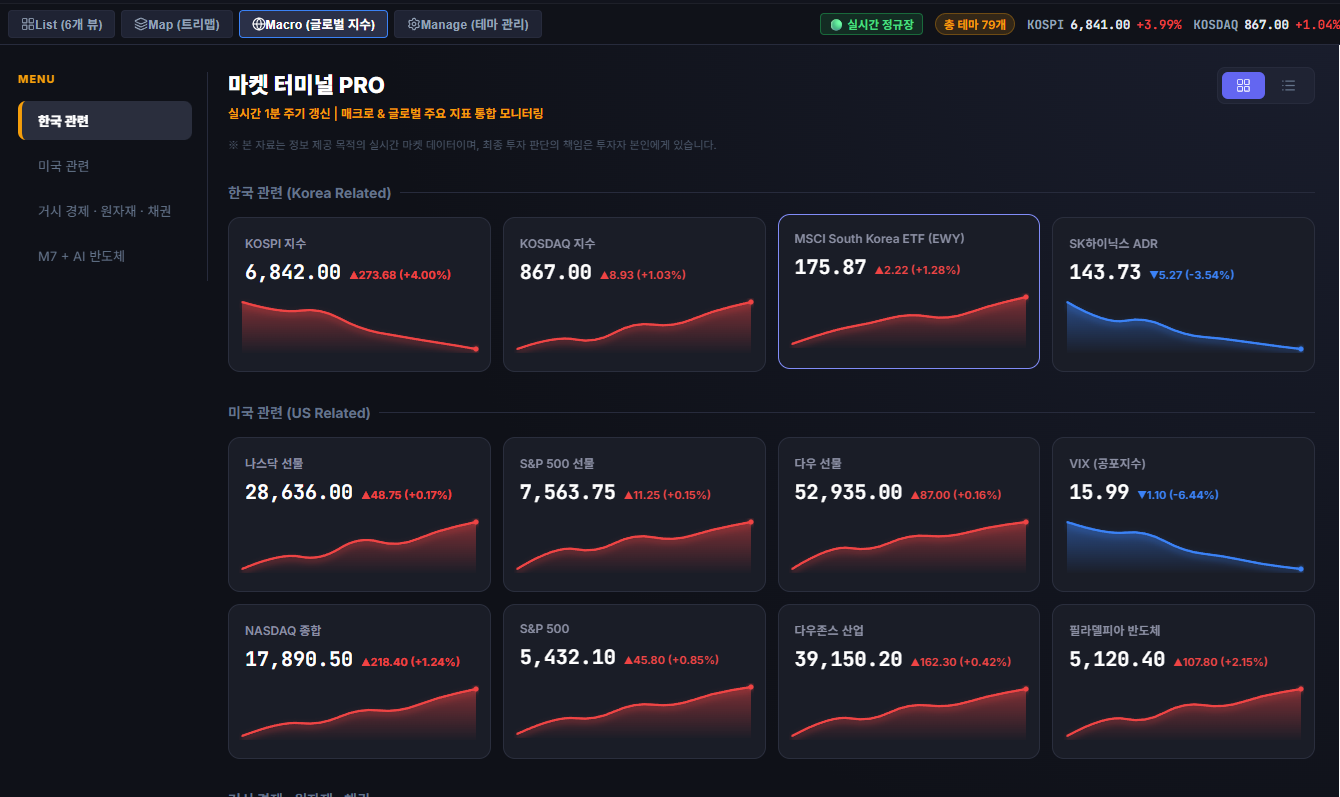
📌 마켓 터미널 PRO 4대 핵심 위젯 상세 안내
1
🌊 실시간 자금흐름 & CNN 공포·탐욕 지표 [KRX 기준]
• KOSPI / KOSDAQ 수급 바: 외국인, 기관, 개인의 순매수/순매도 금액을 직관적인 수평 게이지 바로 실시간 시각화합니다.
• CNN Fear & Greed Index: 글로벌 시장의 탐욕/공포 심리를 0~100 수치 게이지로 실시간 연동하며, 우측 [ℹ️] 아이콘 클릭 시 정크본드 수요, 시장 모멘텀 등 7대 산출 원리 안내 툴팁이 팝업됩니다.
• CNN Fear & Greed Index: 글로벌 시장의 탐욕/공포 심리를 0~100 수치 게이지로 실시간 연동하며, 우측 [ℹ️] 아이콘 클릭 시 정크본드 수요, 시장 모멘텀 등 7대 산출 원리 안내 툴팁이 팝업됩니다.
2
💳 신용잔고(빚투) & 고객예탁금 위젯 및 영웅문 [0201] 1년치 중장기 차트 팝업 [KOFIA 기준]
• 당일 공시치 모니터링: 한국금융투자협회 공식 공시치인 고객예탁금(증시 대기자금)과 신용융자 잔고(빚투 총액)를 조/억 단위로 표시하며, 전일 대비 증감 및 15영업일 미니 스파크라인을 제공합니다.
• 영웅문 [0201] 스타일 1년치 중장기 차트 모달 (카드 클릭 시 즉시 팝업): 카드를 클릭하면 최대 1년치(240영업일) 예탁금(적갈색선) vs 신용잔고(하늘색선) 듀얼 Y축 중장기 인터랙티브 차트 모달이 열립니다. 1개월/3개월/6개월/1년 기간 필터와 일자별 마우스 호버 정밀 툴팁을 지원합니다.
• 영웅문 [0201] 스타일 1년치 중장기 차트 모달 (카드 클릭 시 즉시 팝업): 카드를 클릭하면 최대 1년치(240영업일) 예탁금(적갈색선) vs 신용잔고(하늘색선) 듀얼 Y축 중장기 인터랙티브 차트 모달이 열립니다. 1개월/3개월/6개월/1년 기간 필터와 일자별 마우스 호버 정밀 툴팁을 지원합니다.
3
🏆 시가총액 상위 TOP 6 (KOSPI 대표주 & KOSDAQ 대표주) [KRX 기준]
한국거래소(KRX) 공식 시가총액 1위~6위 대표 종목들의 실시간 현재가, 실시간 등락률(%), 당일 누적 거래대금(억원/조 단위)을 2단 테이블로 깔끔하게 모니터링합니다.
4
🏛️ 투자주체별 세부 매매동향 [영웅문 0784 / KRX 기준]
영웅문 [0784] 투자자별 매매동향 (일별동향/차트) 화면과 100% 동일한 실시간 당일 수급 데이터를 연동합니다. 개인, 외국인, 기관계, 금융투자, 보험, 투신, 은행, 기타금융, 연기금등, 기타법인 10개 핵심 주체의 순매수(단위: 억원)를 한눈에 파악합니다.
5
⚡ [ 🔄 새로 불러오기 ] 원클릭 수동 갱신 & 3중 스마트 절전 제어
• [ 🔄 새로 불러오기 ]: 각 카드 우측 상단의 새로 불러오기 버튼 클릭 시 360도 스핀 애니메이션과 함께 0초 만에 키움/거래소 최신 데이터로 즉시 갱신됩니다.
• 3중 스마트 절전 제어: 정규장(08:50~15:40)에는 15초 자동 갱신되며, 장마감 후나 주말/휴일, 또는 다른 탭 선택 시에는 API 호출이 0건으로 자동 차단(절전 모드)되어 PC 자원을 전혀 낭비하지 않습니다.
• 3중 스마트 절전 제어: 정규장(08:50~15:40)에는 15초 자동 갱신되며, 장마감 후나 주말/휴일, 또는 다른 탭 선택 시에는 API 호출이 0건으로 자동 차단(절전 모드)되어 PC 자원을 전혀 낭비하지 않습니다.
📊 글로벌 지수 실시간 캔들 차트 & 5호가 오더북 팝업 모달
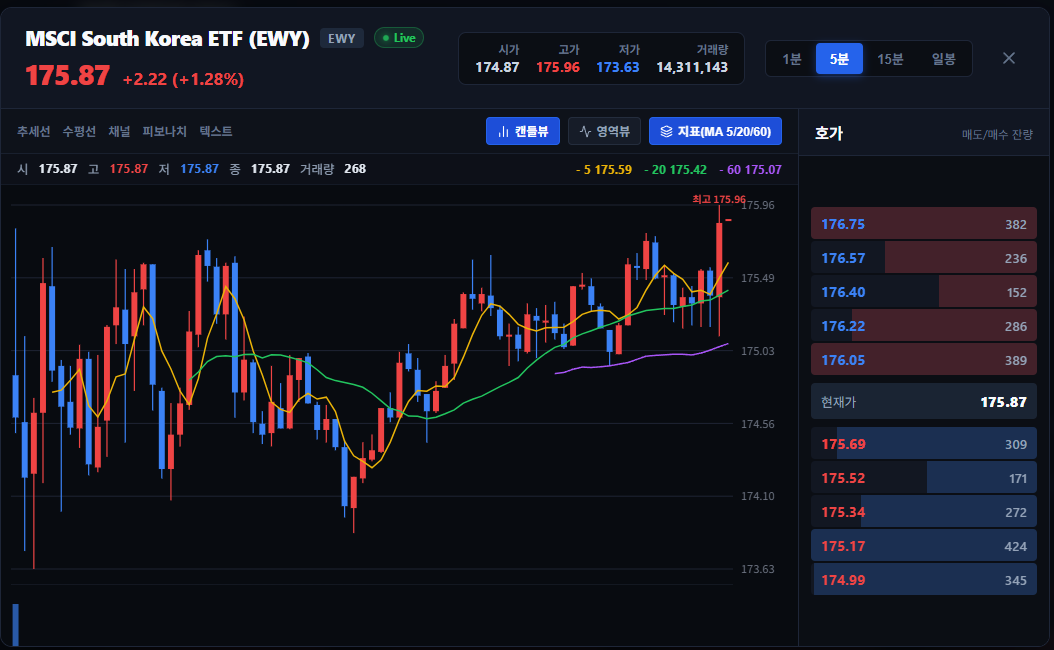
⚙️ 4. Manage - 테마 노출/숨김 & 상단고정(📌) 맞춤 관리
77여 개 전체 테마 중 내 매매 스타일에 맞춰 자주 보는 핵심 주도 테마는 최상단에 📌 고정하고, 원클릭 ON/OFF 및 종목 구성까지 나만의 테마지도로 자유롭게 커스텀합니다.
⚙️ Manage - 테마 상단고정(📌) 및 노출/숨김 사용자 맞춤 관리 화면
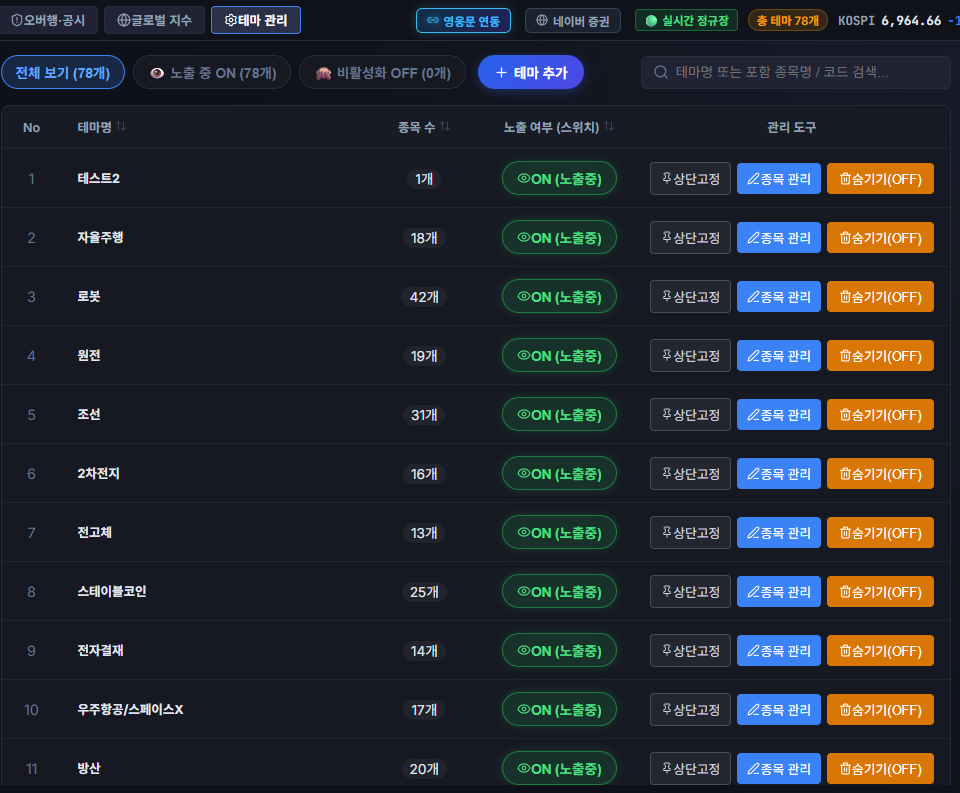
📌 위의 실행 이미지 번호별 기능 연계 안내
1
원클릭 [📌 상단고정] & [📌 고정해제] (핵심 신기능)
관리 도구의 [📌 상단고정] 버튼을 누르면, 해당 테마가 상승률 순위와 관계없이 메인 [리스트] 화면의 최상단 1~N번째 카드 자리에 우선 고정됩니다.
• 고정 뱃지: 상단고정된 테마는 테마명 바로 옆에 [📌 상단고정됨] 주황색 뱃지가 자동으로 표시됩니다.
• 고정 해제: 언제든 [📌 고정해제] 버튼을 누르면 일반 순위 정렬로 즉시 복귀합니다.
• 검색 즉시 고정 팁: 우측 상단 검색창에서 관심 종목(예: sk하)이나 테마명을 검색한 후, 즉시 [상단고정]을 눌러 메인 화면 맨 앞으로 끌어올려 집중 모니터링할 수 있습니다!
• 고정 뱃지: 상단고정된 테마는 테마명 바로 옆에 [📌 상단고정됨] 주황색 뱃지가 자동으로 표시됩니다.
• 고정 해제: 언제든 [📌 고정해제] 버튼을 누르면 일반 순위 정렬로 즉시 복귀합니다.
• 검색 즉시 고정 팁: 우측 상단 검색창에서 관심 종목(예: sk하)이나 테마명을 검색한 후, 즉시 [상단고정]을 눌러 메인 화면 맨 앞으로 끌어올려 집중 모니터링할 수 있습니다!
2
원클릭 노출/숨김 스위치 (ON / OFF)
테마 목록 오른쪽의 [👁️ON (노출중)] / [🙈OFF (숨김)] 스위치를 클릭하면 해당 테마가 메인 List 뷰에서 즉시 숨겨지거나 다시 노출 복원됩니다.
(※ 비활성화(OFF) 처리된 테마도 데이터와 종목 구성은 안전하게 보존되며, 언제든 클릭 한 번으로 [ON] 복원이 가능합니다.)
(※ 비활성화(OFF) 처리된 테마도 데이터와 종목 구성은 안전하게 보존되며, 언제든 클릭 한 번으로 [ON] 복원이 가능합니다.)
3
상단 상태별 필터 탭 (전체 보기 / 노출 중 ON / 비활성화 OFF)
상단 필터 버튼 [전체 보기 (77개)], [👁️ 노출 중 ON], [🙈 비활성화 OFF]를 사용하여 현재 숨겨진 테마 목록이나 활성화된 테마 목록만 한눈에 골라 필터링할 수 있습니다.
4
관리 도구 ([✏️ 종목 관리] & [🗑️ 영구 삭제])
[✏️ 종목 관리]: 클릭 시 해당 테마에 포함된 종목 리스트를 직접 수정(종목 추가/삭제/우선순위 변경)할 수 있습니다.
[🗑️ 영구 삭제]: 사용자가 직접 추가한 나만의 커스텀 테마를 완전히 삭제 처리합니다.
[🗑️ 영구 삭제]: 사용자가 직접 추가한 나만의 커스텀 테마를 완전히 삭제 처리합니다.
⚡ 5. 실시간 테마 & 종목 뉴스 레이더 활용법 (키움 영웅문 연동)
장중 쏟아지는 뉴스 속에서 어떤 테마가 움직이고, 어떤 종목이 진짜 대장주인지 1초 만에 포착합니다.
뉴스를 확인하는 즉시 종목 태그 클릭 한 번으로 키움 영웅문 HTS [0101] 현재가 창과 자동 동기화되는 강력한 실전 트레이딩 무기입니다.
뉴스를 확인하는 즉시 종목 태그 클릭 한 번으로 키움 영웅문 HTS [0101] 현재가 창과 자동 동기화되는 강력한 실전 트레이딩 무기입니다.
⚡ 실시간 테마군 뉴스 건수 및 개별 종목 [뉴] 뱃지 포착 화면
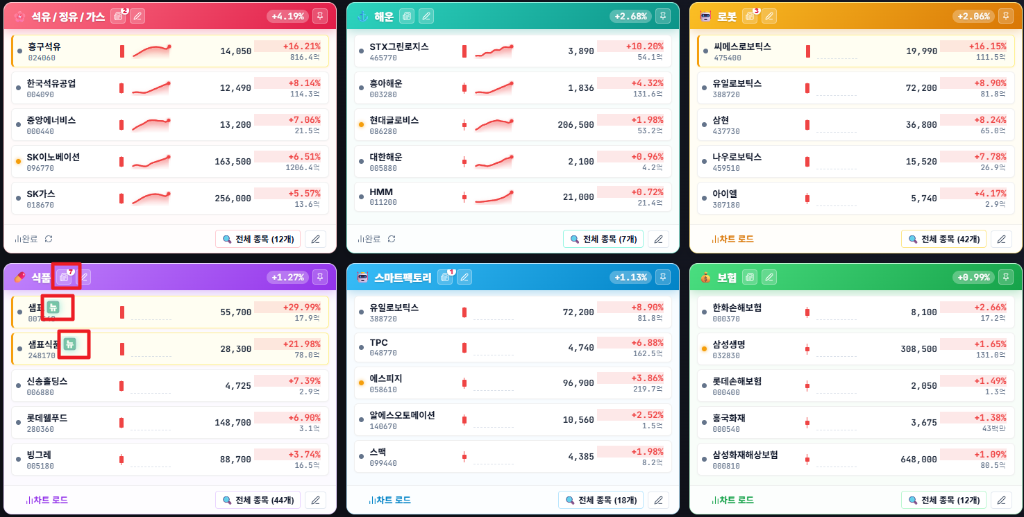
📌 실시간 뉴스 레이더 3단계 실전 매매 활용 가이드
1
테마 카드 헤더: '테마 관련 뉴스 건수' 실시간 집계
각 테마 카드 상단 이름 옆의 뉴스 뱃지(예: 🔴 1 / 3)는 오늘 해당 테마군(식품, 석유/정유, 로봇 등)에 속한 종목들에 뜬 최신 호재/특징 뉴스 건수를 실시간 집계하여 보여줍니다.
아이콘을 클릭하면 해당 테마군 전체의 뉴스를 시간순으로 한눈에 모아보기 할 수 있습니다.
아이콘을 클릭하면 해당 테마군 전체의 뉴스를 시간순으로 한눈에 모아보기 할 수 있습니다.
2
종목명 옆 [뉴] 초록 뱃지: '직접 호재 주도주' 1초 식별
테마 전체가 상승할 때, 테마에 편승한 종목인지 직접 단독 호재가 터진 진짜 주도 대장주인지 즉시 구별해야 합니다.
종목명 바로 옆에 [뉴] 초록색 뱃지가 켜진 종목이 바로 당일 직접적인 단독 뉴스/호재가 발생한 핵심 종목입니다.
(※ 실제 사례: '식품' 테마에서 [뉴] 뱃지가 점등된 '샘표'와 '샘표식품'이 자사주 소각 호재로 상한가 및 22% 급등 주도)
종목명 바로 옆에 [뉴] 초록색 뱃지가 켜진 종목이 바로 당일 직접적인 단독 뉴스/호재가 발생한 핵심 종목입니다.
(※ 실제 사례: '식품' 테마에서 [뉴] 뱃지가 점등된 '샘표'와 '샘표식품'이 자사주 소각 호재로 상한가 및 22% 급등 주도)
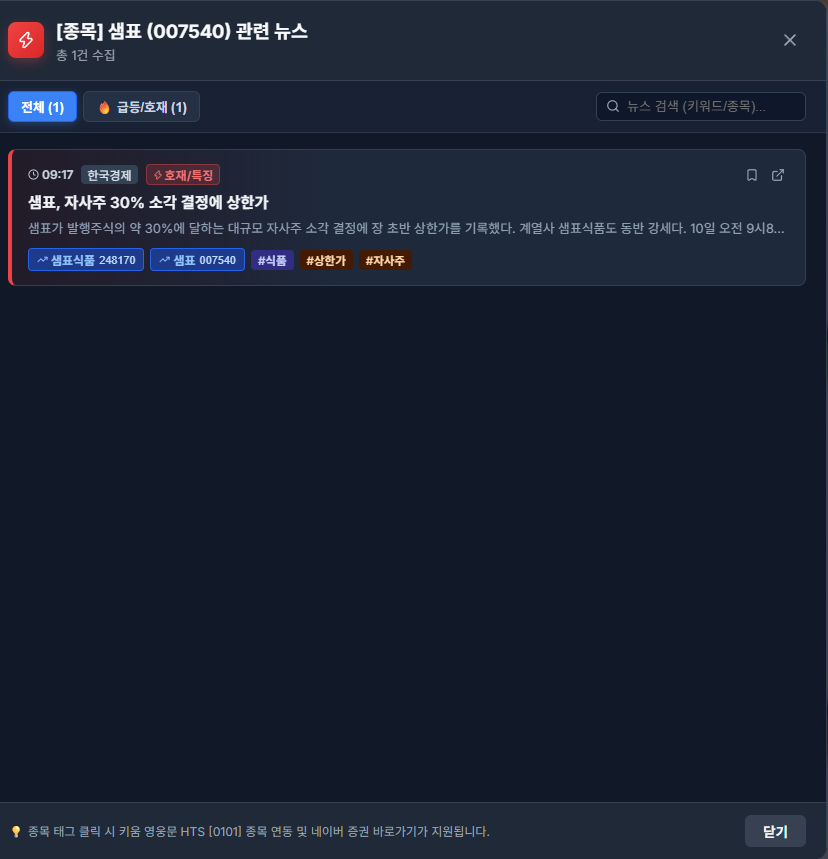
⚡ 종목 관련 뉴스 상세 팝업 및 키움 영웅문 HTS [0101] 원클릭 동기화
3
원클릭 뉴스 팝업: 호재/특징 정밀 분류 & AI 핵심 키워드 태그
종목명 옆의 [뉴] 뱃지를 클릭하면 즉시 상세 뉴스 팝업이 열립니다.
• 호재/특징 탭: 단순 찌라시나 무의미한 시황 기사를 배제하고 [호재/특징]으로 자동 분류된 핵심 기사만 선별하여 보여줍니다.
• 핵심 태그 자동 추출: #샘표 007540, #샘표식품 248170, #식품, #상한가, #자사주 등 뉴스의 핵심 키워드와 엮인 관련주가 한눈에 정리됩니다.
• 호재/특징 탭: 단순 찌라시나 무의미한 시황 기사를 배제하고 [호재/특징]으로 자동 분류된 핵심 기사만 선별하여 보여줍니다.
• 핵심 태그 자동 추출: #샘표 007540, #샘표식품 248170, #식품, #상한가, #자사주 등 뉴스의 핵심 키워드와 엮인 관련주가 한눈에 정리됩니다.
4
💡 영웅문 HTS [0101] 원클릭 종목 연동 (매매 속도 극대화)
뉴스 팝업 하단의 관련 종목 태그(예: [📈 샘표식품 248170])를 클릭하면, 키움 영웅문 HTS의 [0101] 주식 현재가 창 및 주문창이 해당 종목으로 0.1초 만에 자동 전환됩니다.
복잡하게 종목코드를 직접 검색하거나 입력할 필요 없이, [뉴스 발견] ➔ [태그 원클릭] ➔ [영웅문 호가창 확인 및 주문]이 물 흐르듯 신속하게 이어집니다!
복잡하게 종목코드를 직접 검색하거나 입력할 필요 없이, [뉴스 발견] ➔ [태그 원클릭] ➔ [영웅문 호가창 확인 및 주문]이 물 흐르듯 신속하게 이어집니다!